
电脑重装系统后连不上网怎么回事 电脑重装了系统连不上网的解决方法
最近小编在重装电脑系统之后出现了连不上网的情况,发现很多网友也有同样的情况,那么电脑重装系统后连不上网是怎么回事?遇到这种情况要怎么解决?下面小编就来为大家分析一下原因以及电脑重装了系统连不上网的解决方法,有需要的朋友可以来看看。

电脑重装系统后连不上网怎么回事
1、原因一:驱动原因
网卡驱动程序未安装,或安装的是兼容驱动引起的上网不正常。
2、原因二:DHCP服务未开启
电脑系统未开启DHCP服务或路由器未开启DHCP自动分配IP服务引起的故障。
3、原因三:路由器原因
路由器封杀了本地电脑的IP引起的故障。
4、原因四:路由器或MODEL故障
路由器故障或MODEL故障,有些路由器或MODEL长时间开机不重启引起的一些故障,只需要重启新断电停个几分钟再次开机就能解决这些故障。
5、原因五:宽带欠费停机或当地宽带线路维护
宽带或者绑定的固定电脑因为欠费停机引起的故障,这时一般个人是无法解决的话,所以只能拔打当地的宽带运营商电话咨询相应客服,把自己使用MODEL拔号的错误代码告知一般他们会给详细的解决方法的。
电脑重装了系统连不上网的解决方法
以上原因里的路由器、宽带导致的问题大家都知道应该怎么操作,所以下面是驱动、电脑网络问题的解决方法,大家可以来看看。
方法一:检查本地连接问题
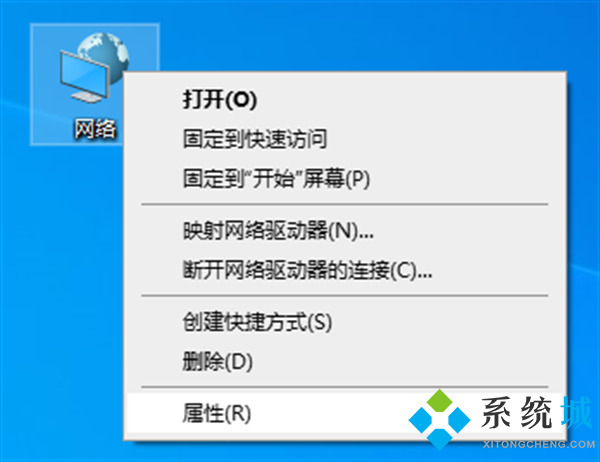
1、鼠标右键点击系统桌面上的“网络”图标,选择“属性”打开。
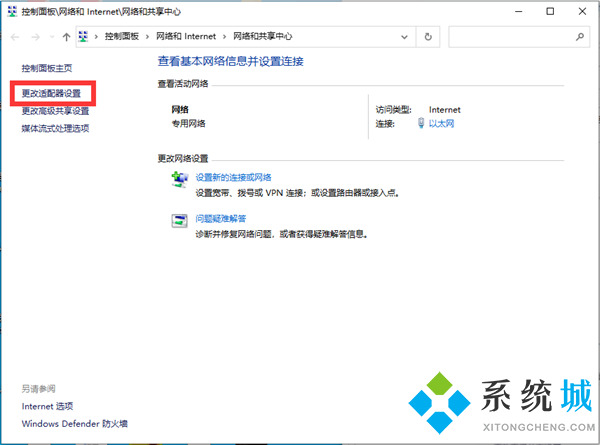
2、选择“更改合适的配置设置”。
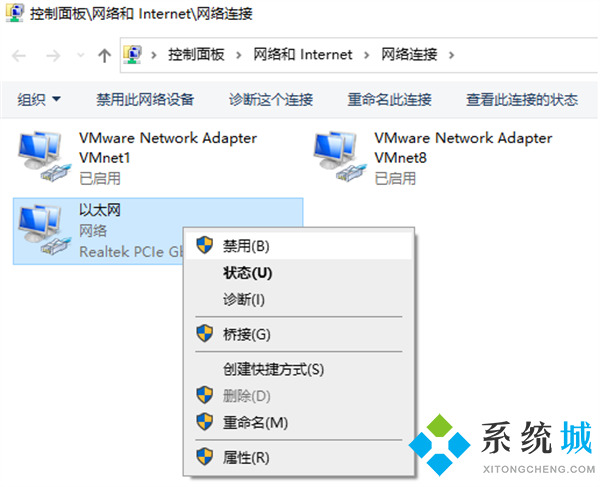
3、选择“本地连接”,然后选择“禁用”,再选择“启用”就可以了。
方法二:检查驱动网卡问题
1、如果上述方法解决不了,很可能是驱动问题,下载驱动精灵的安装包拷贝到电脑上安装更新网卡驱动即可。等软件安装完毕之后打开,点击立即检测按钮。

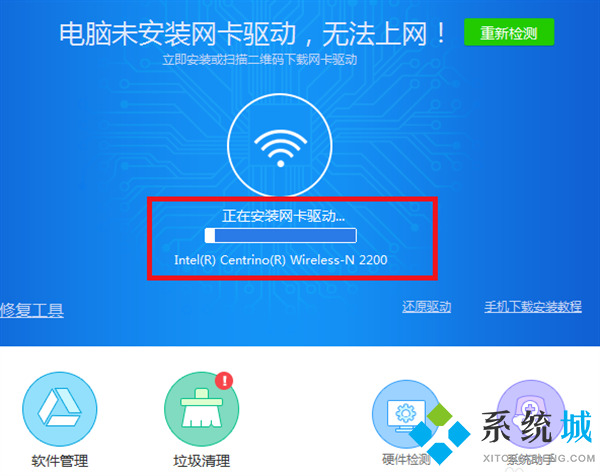
2、软件将显示当前电脑硬件中还缺乏的驱动程序软件,并点击立即安装按钮。
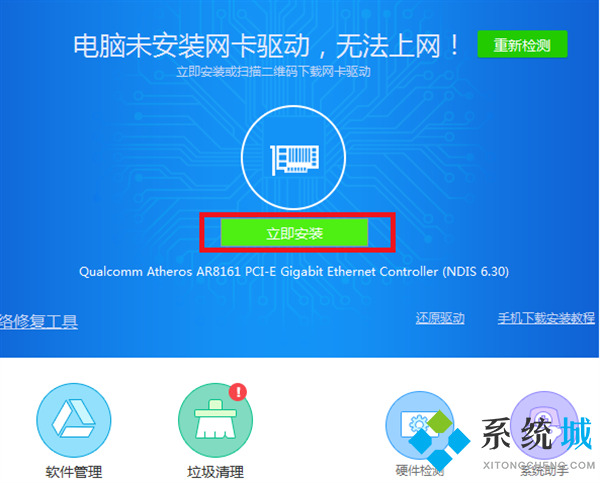
3、等待安装驱动完成后,单击检测网络按钮查看周围是否有可用的网络。
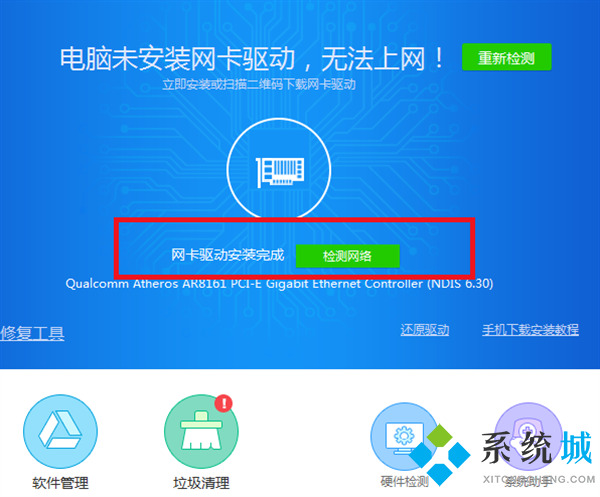
4、需要注意的是,笔记本电脑中一般都有两张网卡,所以如果有无线网卡设备的,还需要安装无线网卡驱动程序,安装的步骤都是一样的。
以上就是小编为大家带来的电脑重装系统后连不上网怎么回事以及电脑重装了系统连不上网的解决方法的全部内容,希望可以帮到大家。
最新推荐
-
miui11透明壁纸怎么设置 小米11设置透明壁纸
miui11透明壁纸怎么设置?通过让自己手机的壁纸显得透明,看起来更有个性,在miui11中,自带了设置透 […]
-
wps的文档怎么设置密码保护 wps文档加密设置密码
wps的文档怎么设置密码保护?wps文档不仅支持用户自由的编辑文本数据,也支持用户对自己隐私进行保护,通过 […]
-
win7开机自动启动软件怎么关 win7系统禁用开机启动项在哪
win7开机自动启动软件怎么关?在电脑使用过程中,用户安装的软件应用都会默认在电脑开机时候自己启动,这就导 […]
-
win11截图保存路径怎么改 win11截图在哪个文件夹
win11截图保存路径怎么改?很多用户都会对想要保存的图片素材进行截图保存,那在win11系统中,截图默认 […]
-
win10桌面图标有防火墙标志怎么办 电脑软件图标有防火墙的小图标怎么去掉
我们的桌面图标总是想要保持美观,但有时候会发现上面多了几个电脑防火墙的标志,变得很丑,那么win10桌面图标有防火墙标志怎么去掉呢。
-
怎么把默认显卡改为独立显卡 win10显卡切换到独显
怎么把默认显卡改为独立显卡?独立显卡的性能优于主板自带的集成显卡,现在许多电脑都配备了双显卡,然而许多用户 […]
热门文章
miui11透明壁纸怎么设置 小米11设置透明壁纸
2wps的文档怎么设置密码保护 wps文档加密设置密码
3win7开机自动启动软件怎么关 win7系统禁用开机启动项在哪
4win11截图保存路径怎么改 win11截图在哪个文件夹
5win10桌面图标有防火墙标志怎么办 电脑软件图标有防火墙的小图标怎么去掉
6怎么把默认显卡改为独立显卡 win10显卡切换到独显
7华硕笔记本怎么设置ssd为第一启动盘 华硕电脑设置固态硬盘为启动盘
8win10锁屏设置幻灯片自动播放不生效怎么解决
9win7与win10如何建立局域网共享 win10 win7局域网互访
10笔记本win7怎么创建wifi win7电脑设置热点共享网络
随机推荐
专题工具排名 更多+




 闽公网安备 35052402000378号