
老电脑win7要不要升级win10 windows 7怎么升级为windows 10
一些老电脑在当时买来的时候就是装的win7系统,但是对于现在来说win10系统才是较为稳定的,所以很多网友在问老电脑win7要不要升级win10,小编建议要升级,下面有具体的windows 7怎么升级为windows 10教程,有需要的朋友可以来看看。
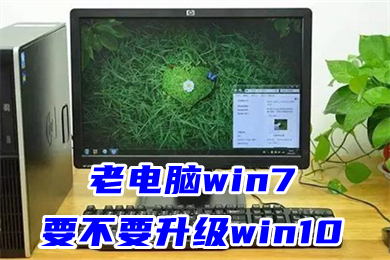
老电脑win7要不要升级win10
答:老电脑win7要升级win10。
1、性能
对于大多数用户而言,性能可能是系统升级的主要原因。作为Windows 7的升级版本,Windows 10确实带来了一系列的性能提升,启动时间缩短,硬件加速更好,以及一些其他改进,系统的整体性能更高。
Windows 10独家DirectX 12承诺可以提升高达50%的游戏性能,这显然是电脑玩家想要看到的。
2、设计
Windows 10延续了上一代系统的美学设计,并保留了原始功能(如开始菜单),这样,用户不仅可以享受最时尚的界面设计,而且对新操作系统也不会感到太奇怪。
此外,Windows 10还对原有的用户界面进行了调整。系统可以自动识别设备类型:电脑或传统的触摸屏设备并自动调整界面,以方便鼠标和键盘/触摸操作。原来的Modern应用程序将占据整个屏幕,现在加入了窗口选项,这样就不再浪费屏幕上的空间了。
3、搜索
Windows 7搜索功能足够强大,可以让用户快速找到所需的程序和文档,但是Windows 10在进一步加强的基础上,除了计算机内容外,用户还可以获得应用商店和网页搜索结果,搜索界面内容排列更加有序。单击搜索栏后,将显示与用户相关的预览信息,例如最新的标题、体育比分和天气。
更有甚者,微软语音助手Cortana被添加到Windows 10,它不仅可以通过邮件、日历事件和搜索结果跟踪为你提供有用的信息,还可以让你使用语音发出各种指令。
4、文件管理
强大的文件系统是判断操作系统好坏的重要因素。无论如何,Windows 7文件管理系统在设计上非常糟糕,浪费了太多的屏幕空间,并且隐藏了按键功能按钮。
Windows 10功能区有一系列新的变化,在文件管理窗口的顶部,你将看到功能键排列在功能区界面中,查找和单击非常方便。新的共享按钮让在不同的应用程序之间移动文件更容易,虽然功能并不完美,但至少是在正确的方向。
更改文件界面也是一个非常重要的功能。现在,复制/粘贴任务将集中在一个窗口中,方便用户管理。文件传输速度将以图形显示的形式,更加直观。除了已经存在的撤销操作外,Windows 10现在还允许用户暂停操作。
另外,新的存储功能分区可以组合在一起,让用户更清楚地了解硬盘空间的使用情况。
5、游戏和DirectX 12
经过测试,Windows 10在游戏中的性能实际上略逊于Windows 7,特别是对于老游戏,但在实际使用中,差异并不明显。
windows 7怎么升级为windows 10
一、电脑系统升级前的准备工作
1、可以正常开机使用的电脑;
2、优质的windows10系统资源,点击下载:windows10系统下载。
3、胖爪装机大师软件,点击下载:胖爪装机大师。
二、电脑系统升级重要提示
1、重点:系统安装会覆盖系统盘的文件,大部分用户的系统盘是c盘,所以确定好系统盘之后记得提前备份资料。
2、装机过程中碰到任何问题,都可以进入胖爪装机大师(https:///)的首页,通过QQ、微信公众号等形式资讯客服人员。
三、win10重装系统教程
1、小伙伴们先进入胖爪装机大师的官网:,然后下载安装胖爪装机大师;

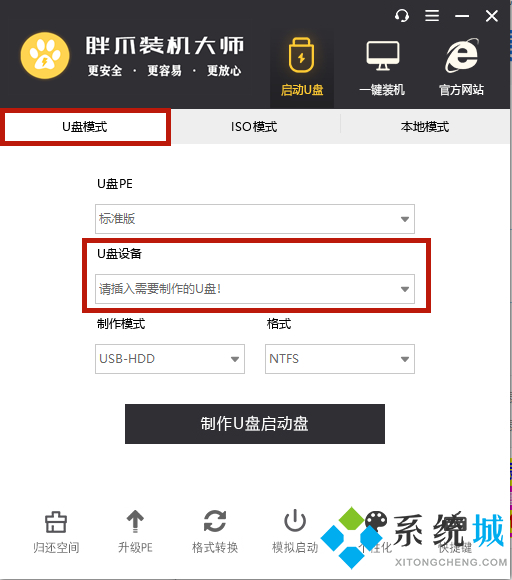
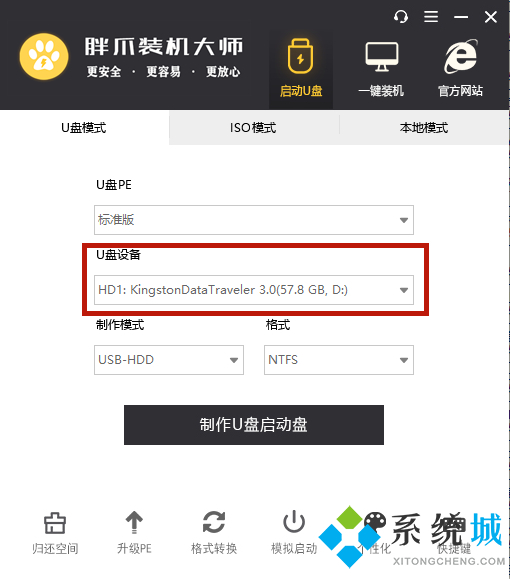
2、安装完成后直接打开胖爪装机大师软件,这时候用户会发现U盘插入提示,直接将U盘插入后系统便会自动识别U盘信息;
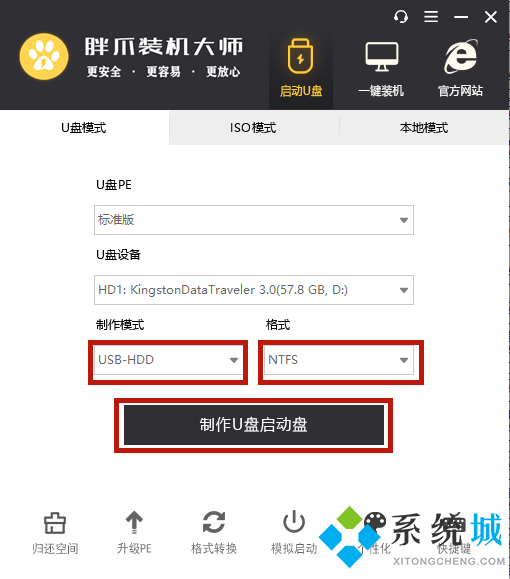
3、默认将制作模式改为“USB-HDD”,格式改为“NTFS”后,点击“制作U盘启动盘”;
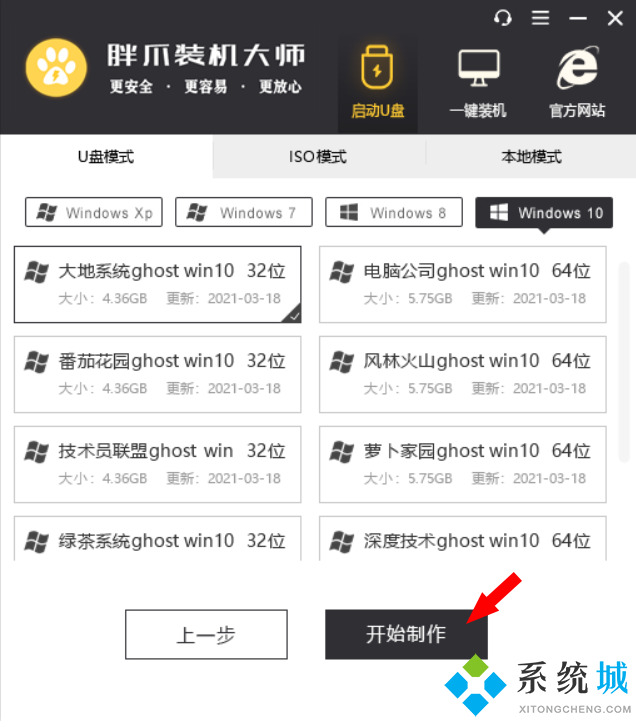
4、选择我们需要安装的系统,这里小编选择的是windows10系统中的“大地系统ghost win10 32位”,然后我们选择需要的版本然后点击”开始制作”即可;
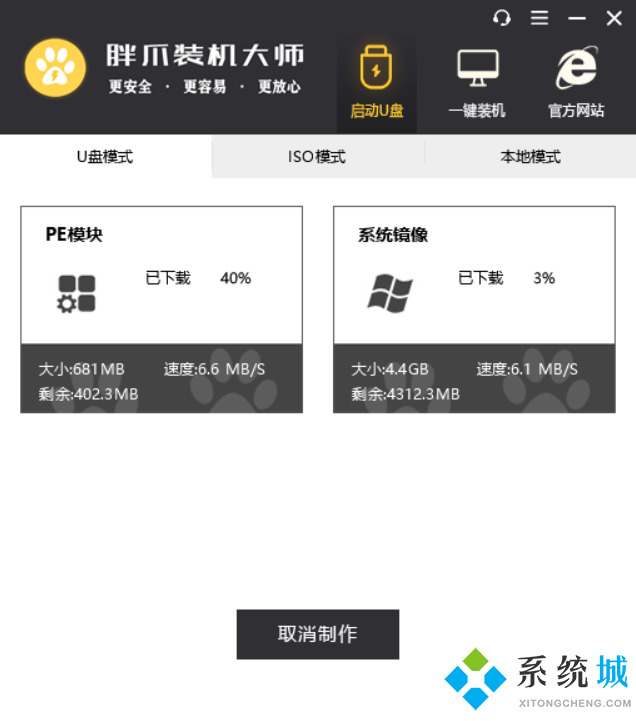
5、资源下载环节的等待时间会比较长,因为该环节会将您安装系统所需的所有资源都下载好,所以该步骤请耐心等待下载完成,如下图所示;

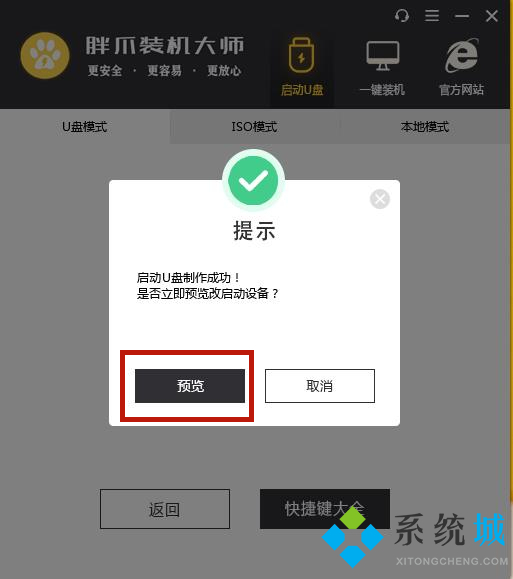
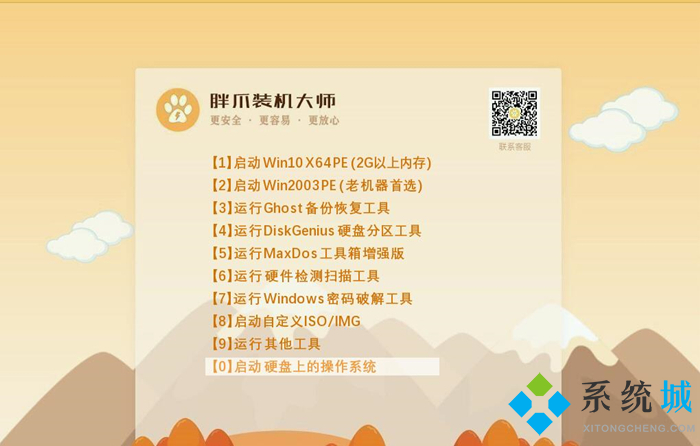
6、用户可以选择是否预览启动U盘,按Ctrl+Alt可释放鼠标,如未出现问题则会出现下方PE界面;
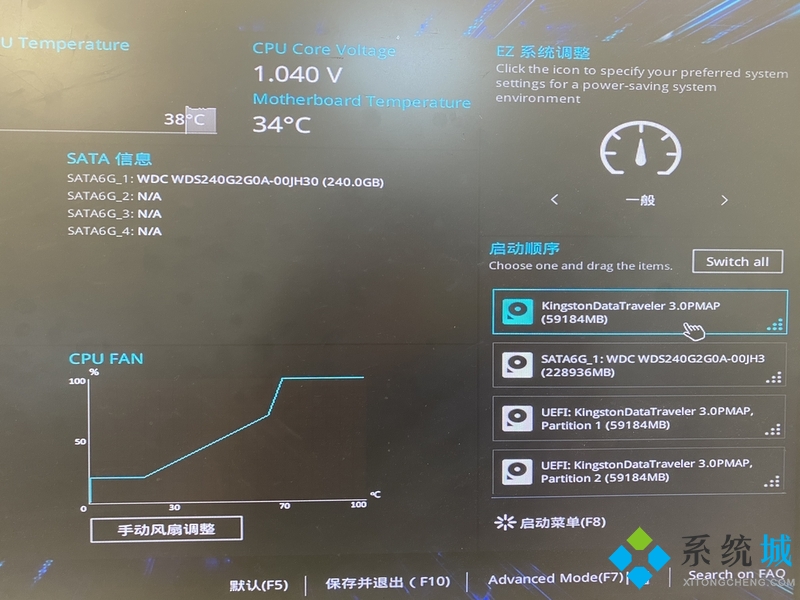
7、制作完成之后,用户可以点击“快捷键大全”选项来查看电脑bios启动快捷键,如果大家不知道自己主板的具体型号,可以尝试F5、F8F12或者DEL键,也可以自行百度查阅,进入bios页面后大家将U盘启动设置为最优先的启动顺序,之后正常启动即可;

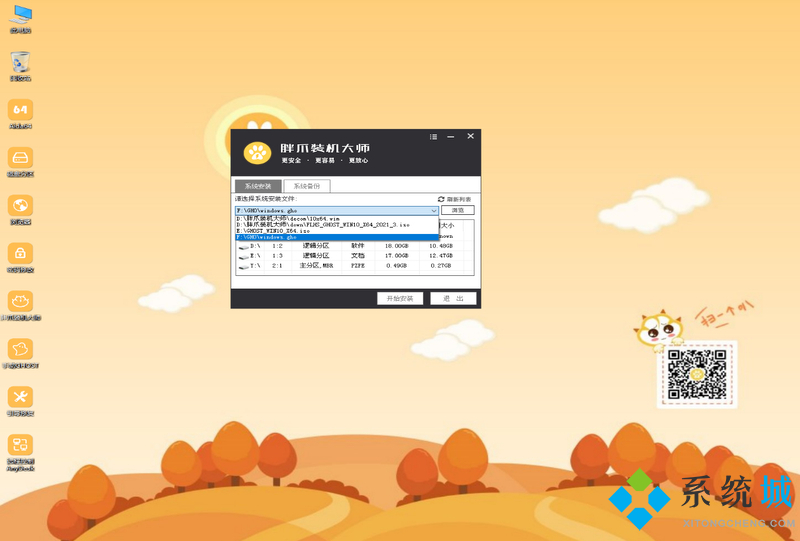
8、进入U盘的PE系统之后用户选择一下之前下载来的系统,一般都是在自己下载的U盘里,大家可以点击“浏览”进行双击选择;
选择完系统以后,判断且选择自己的系统盘,一般为c盘;然后点击“开始安装”;
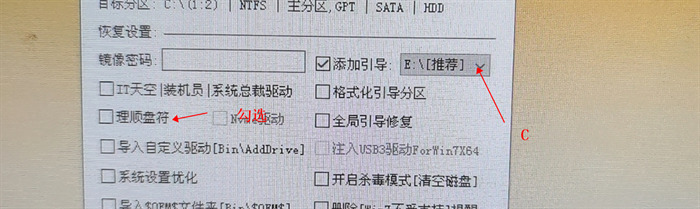
在正式安装前的确认界面中,请确认引导位置正确,为系统盘;必要时,可以勾选理顺盘符;
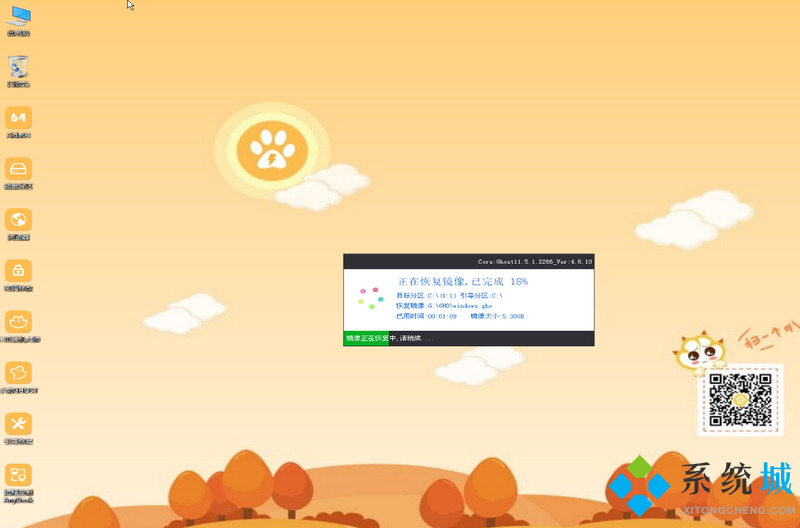
在这一步,保持等待(请勿操作电脑)
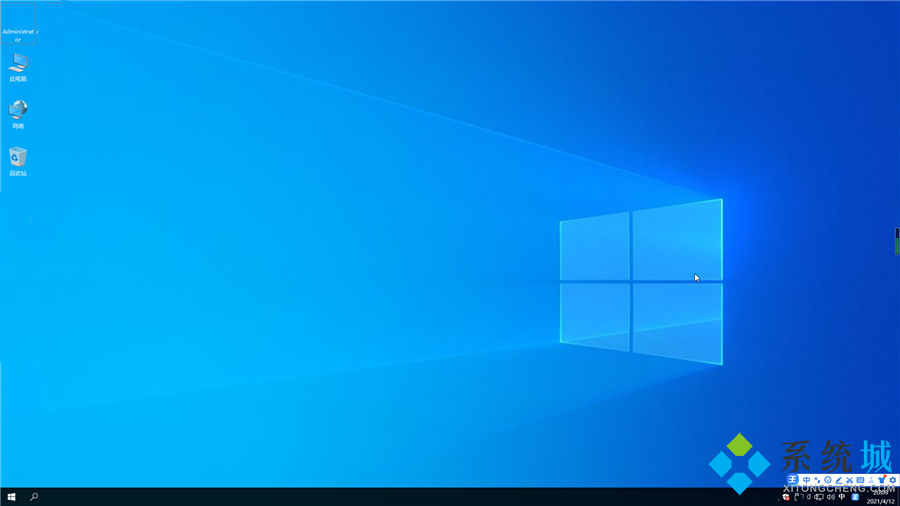
9、完成后系统会自动重启,此时请用户拔掉U盘,否则无法成功安装,之后等待系统进入桌面即可完成win10系统重装。过程看电脑配置而定,一般在20分钟左右;
您有任何装机问题,可以填加我们的QQ群,里面有群友热心解答哦~
QQ群号:929037336;
以上就是小编为大家带来的老电脑win7要不要升级win10以及windows 7怎么升级为windows 10的全部内容,希望可以帮到大家。
最新推荐
-
miui11透明壁纸怎么设置 小米11设置透明壁纸
miui11透明壁纸怎么设置?通过让自己手机的壁纸显得透明,看起来更有个性,在miui11中,自带了设置透 […]
-
wps的文档怎么设置密码保护 wps文档加密设置密码
wps的文档怎么设置密码保护?wps文档不仅支持用户自由的编辑文本数据,也支持用户对自己隐私进行保护,通过 […]
-
win7开机自动启动软件怎么关 win7系统禁用开机启动项在哪
win7开机自动启动软件怎么关?在电脑使用过程中,用户安装的软件应用都会默认在电脑开机时候自己启动,这就导 […]
-
win11截图保存路径怎么改 win11截图在哪个文件夹
win11截图保存路径怎么改?很多用户都会对想要保存的图片素材进行截图保存,那在win11系统中,截图默认 […]
-
win10桌面图标有防火墙标志怎么办 电脑软件图标有防火墙的小图标怎么去掉
我们的桌面图标总是想要保持美观,但有时候会发现上面多了几个电脑防火墙的标志,变得很丑,那么win10桌面图标有防火墙标志怎么去掉呢。
-
怎么把默认显卡改为独立显卡 win10显卡切换到独显
怎么把默认显卡改为独立显卡?独立显卡的性能优于主板自带的集成显卡,现在许多电脑都配备了双显卡,然而许多用户 […]
热门文章
miui11透明壁纸怎么设置 小米11设置透明壁纸
2wps的文档怎么设置密码保护 wps文档加密设置密码
3win7开机自动启动软件怎么关 win7系统禁用开机启动项在哪
4win11截图保存路径怎么改 win11截图在哪个文件夹
5win10桌面图标有防火墙标志怎么办 电脑软件图标有防火墙的小图标怎么去掉
6怎么把默认显卡改为独立显卡 win10显卡切换到独显
7华硕笔记本怎么设置ssd为第一启动盘 华硕电脑设置固态硬盘为启动盘
8win10锁屏设置幻灯片自动播放不生效怎么解决
9win7与win10如何建立局域网共享 win10 win7局域网互访
10笔记本win7怎么创建wifi win7电脑设置热点共享网络
随机推荐
专题工具排名 更多+



 闽公网安备 35052402000378号