
Win11找不到wt.exe如何解决?
最近有用户反映自己尝试使用运行命令或从开始菜单打开Windows终端应用程序时,总是弹出“Windows找不到“wt.exe”的提示,这该怎么办?导致这个问题的原因有很多,比如系统文件损坏、窗口过时等等。下面我们就来看看解决的办法。
修复方法一:禁用然后启用 Windows 终端一次
使用运行命令框只允许在 Windows 系统上打开/启动少数应用程序,您可以在应用程序执行别名页面上启用或禁用它。作为一种解决方法,我们尝试在系统上禁用然后启用它并且它工作。
因此,请按照下面给出的这些步骤禁用然后启用 Windows 终端应用程序。
第 1 步:您需要转到“设置”页面,然后在键盘上同时按下Windows和I键。
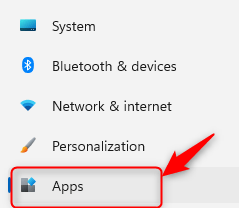
第 2 步:打开“设置”页面后,您应该单击左侧的“应用程序”选项,如下面的屏幕截图所示。
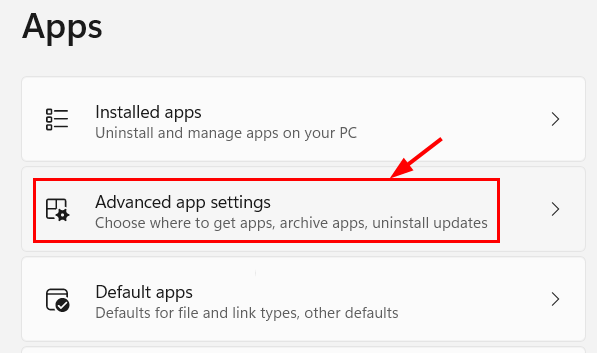
第 3 步:然后,在“设置”窗口的右侧,单击“高级应用设置”,如下所示。
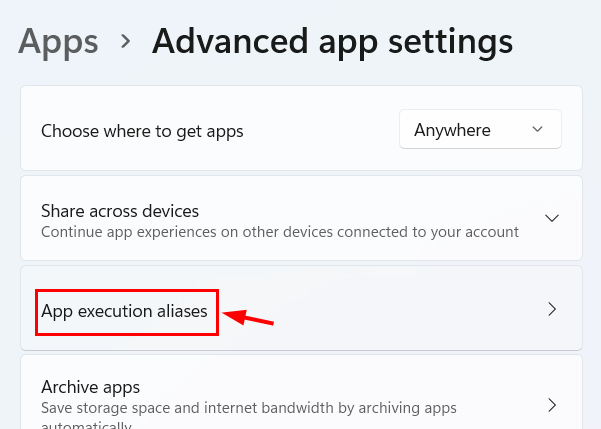
第 4 步:在“高级应用设置”页面打开后,单击选择“应用执行别名”选项。
第 5 步:在 App execution aliases 页面上,您将看到可以使用 run 命令启动的许多应用程序的列表。
第 6 步:在这里找到Windows终端应用程序,首先,单击其切换按钮将其关闭以禁用它,如下所示。
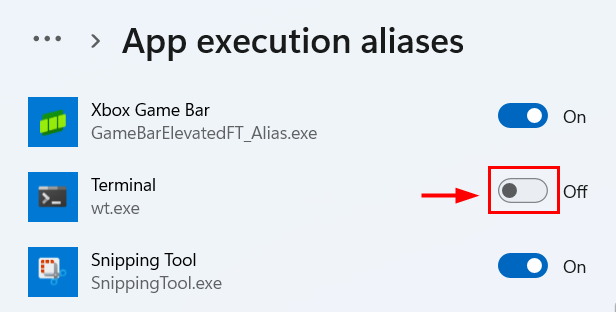
第 7 步:然后,等待几秒钟,然后再次单击它以将其打开以启用它,如下面的屏幕截图所示。
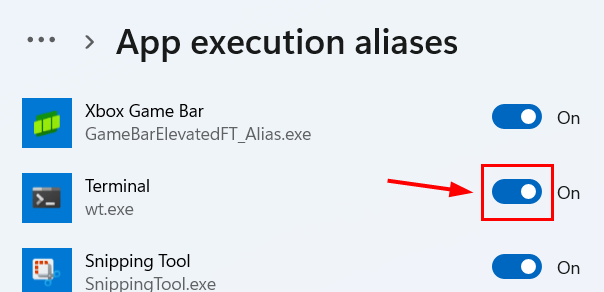
第 8 步:现在您可以在完成后关闭“设置”页面。
修复方法二:保持 Windows 系统更新
过时的 Windows 可能是此类错误的主要因素,因为 Microsoft 不时发布更新以保持 Windows 系统更新。让我们看看如何使用以下步骤更新 Windows 系统。
第 1 步:同时按下Windows和I键进入设置页面。
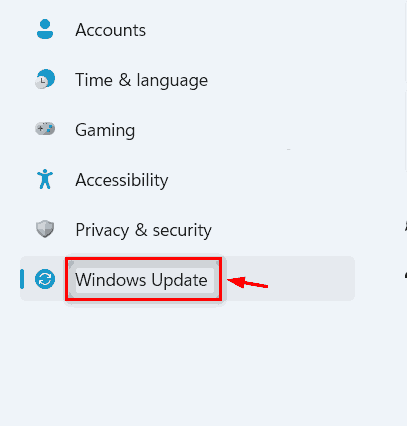
第 2 步:单击左侧菜单上的Windows 更新选项,如下所示。
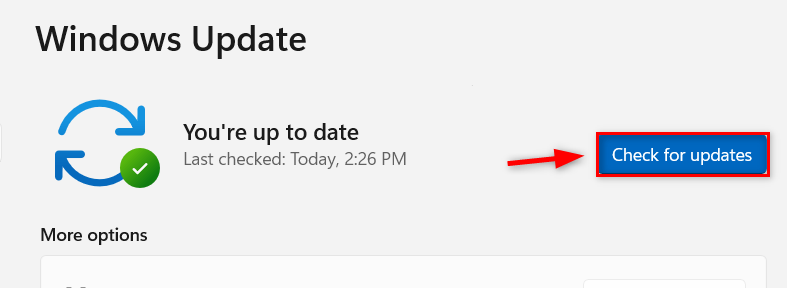
第 3 步:接下来,单击Windows 更新页面右上角的检查更新,如下所示 。
第 4 步:现在您应该等待一段时间,直到检查是否有可用的更新。
第 5 步:如果有可用的更新,请下载并安装所有更新。
第 6 步:完成后,重新启动系统并检查问题是否已解决。
修复方法三:卸载并重新安装 Windows 终端应用程序
如果在安装终端应用程序时可能出现任何问题,例如中断或互联网连接不稳定,这可能是此问题背后的原因,因此重新安装终端应用程序一次可能有助于解决此问题。
让我们看看如何使用下面给出的步骤来完成。
第 1 步:要卸载 Windows 系统上的终端应用程序,请按Windows键,然后键入终端。
第 2 步:然后单击右侧的向下箭头符号将其展开以查看所有其他选项,如下所示。
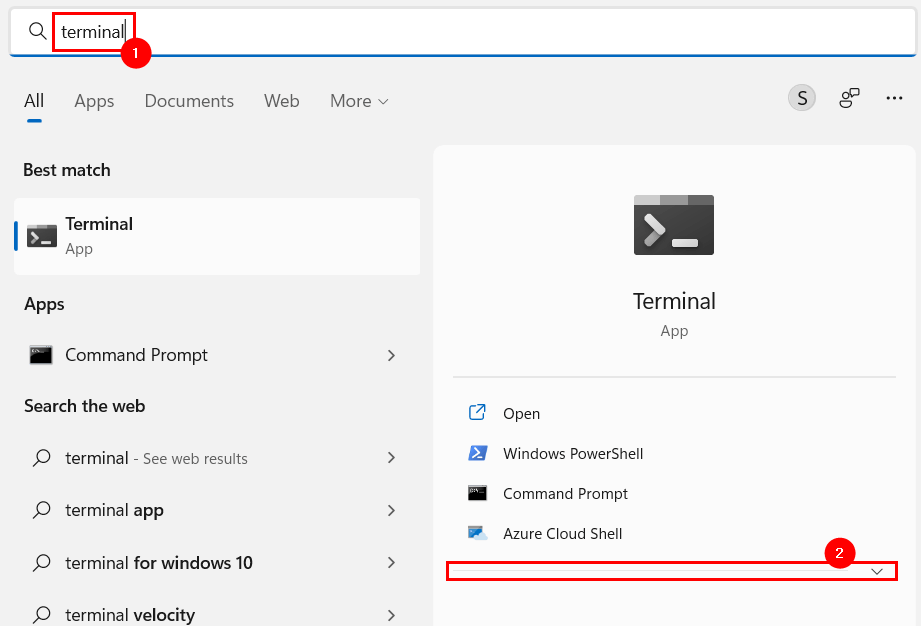
第 3 步:在这些选项中,单击卸载,然后屏幕上会出现一个小提示。
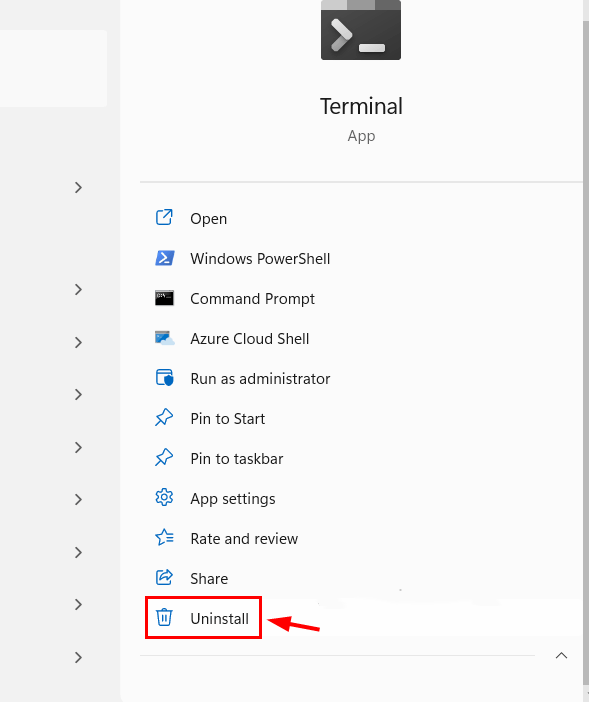
第 4 步:在提示窗口中点击卸载,开始卸载终端应用程序。
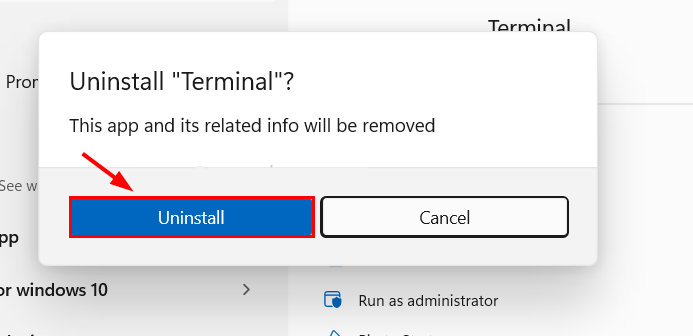
第 5 步:一旦您单击卸载,它将卸载该应用程序。
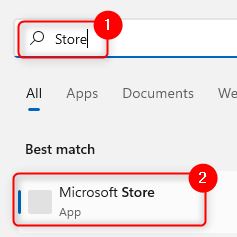
第 6 步:接下来,按Windows键并键入Microsoft Store,然后按Enter键,打开系统上的Microsoft Store应用程序。
第 7 步:使用 Microsoft Store 应用上的搜索栏搜索终端应用,如下所示。
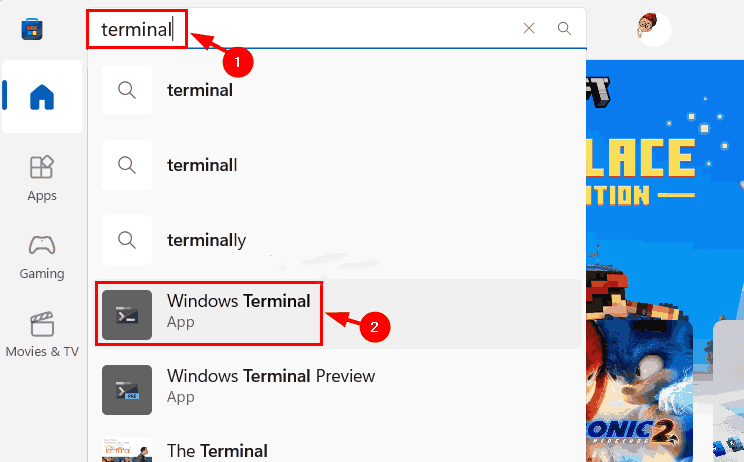
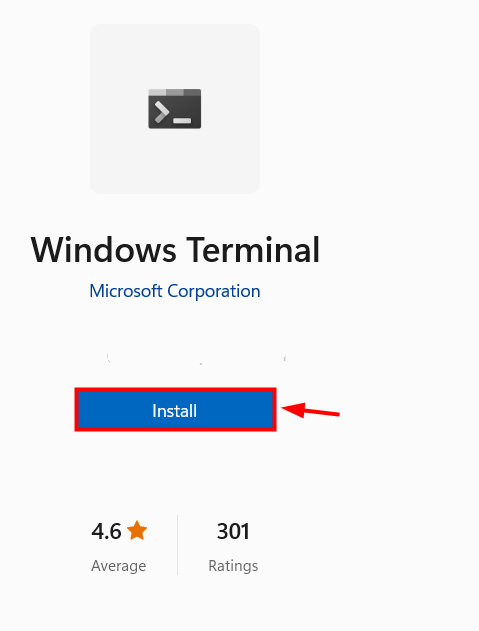
第 8 步:打开终端应用程序页面后,单击“安装”开始下载并在 Windows 系统上安装它。
第 9 步:完成后,您可以关闭 Microsoft Store 应用程序。
第 10 步:您现在可以尝试打开 windows 终端应用程序,看看它是否可以正常启动而没有任何错误。
修复方法四:在 Windows 系统上运行 SFC 扫描
替换 Windows 系统上所有损坏的数据文件是一个很好的标准做法,用户经常忘记这样做。损坏的系统文件通常会导致系统出现此类问题。因此,为了找到损坏的文件,请使用以下步骤在您的系统上执行系统文件检查器扫描。
第 1 步:同时按下Windows和R键打开运行命令框。
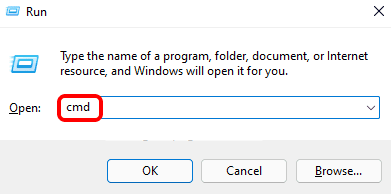
第 2 步:一旦它出现在屏幕上,在运行框中键入cmd 。
第 3 步:现在您应该在键盘上同时按下CTRL、SHIFT和ENTER键。
第 4 步:这将以管理员身份打开命令提示符应用程序。
注意:通过单击是接受用户访问控制窗口。
第 5 步:出现命令提示符屏幕后,输入sfc/scannow并按Enter 键执行。
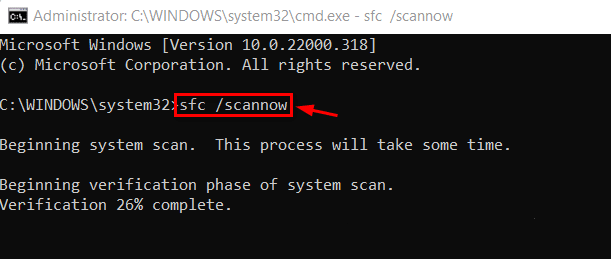
第 6 步:您应该等待一段时间,直到扫描完成。
第 7 步: 完成后,如果发现任何损坏的文件,它将显示所有损坏的文件。请更换它们。
第 8 步:关闭命令提示符窗口。
第 9 步:您可以重新启动系统,然后检查问题是否已解决。
最新推荐
-
miui11透明壁纸怎么设置 小米11设置透明壁纸
miui11透明壁纸怎么设置?通过让自己手机的壁纸显得透明,看起来更有个性,在miui11中,自带了设置透 […]
-
wps的文档怎么设置密码保护 wps文档加密设置密码
wps的文档怎么设置密码保护?wps文档不仅支持用户自由的编辑文本数据,也支持用户对自己隐私进行保护,通过 […]
-
win7开机自动启动软件怎么关 win7系统禁用开机启动项在哪
win7开机自动启动软件怎么关?在电脑使用过程中,用户安装的软件应用都会默认在电脑开机时候自己启动,这就导 […]
-
win11截图保存路径怎么改 win11截图在哪个文件夹
win11截图保存路径怎么改?很多用户都会对想要保存的图片素材进行截图保存,那在win11系统中,截图默认 […]
-
win10桌面图标有防火墙标志怎么办 电脑软件图标有防火墙的小图标怎么去掉
我们的桌面图标总是想要保持美观,但有时候会发现上面多了几个电脑防火墙的标志,变得很丑,那么win10桌面图标有防火墙标志怎么去掉呢。
-
怎么把默认显卡改为独立显卡 win10显卡切换到独显
怎么把默认显卡改为独立显卡?独立显卡的性能优于主板自带的集成显卡,现在许多电脑都配备了双显卡,然而许多用户 […]
热门文章
miui11透明壁纸怎么设置 小米11设置透明壁纸
2wps的文档怎么设置密码保护 wps文档加密设置密码
3win7开机自动启动软件怎么关 win7系统禁用开机启动项在哪
4win11截图保存路径怎么改 win11截图在哪个文件夹
5win10桌面图标有防火墙标志怎么办 电脑软件图标有防火墙的小图标怎么去掉
6怎么把默认显卡改为独立显卡 win10显卡切换到独显
7华硕笔记本怎么设置ssd为第一启动盘 华硕电脑设置固态硬盘为启动盘
8win10锁屏设置幻灯片自动播放不生效怎么解决
9win7与win10如何建立局域网共享 win10 win7局域网互访
10笔记本win7怎么创建wifi win7电脑设置热点共享网络
随机推荐
专题工具排名 更多+



 闽公网安备 35052402000378号